Qué es
Es el módulo donde el colegio programa las pruebas. Cada simulacro queda asociado a un grado y a un curso, con fecha y hora, y aparece en la aplicación de los estudiantes de ese curso cuando lo abres.
La pantalla muestra una tarjeta por simulacro, con buscador arriba. Cada tarjeta muestra el nombre, el tamaño de la prueba, la fecha y el grado y curso al que va dirigida.
Los tres tamaños de simulacro
Al crear la prueba eliges cuánto dura. No hay una opción mejor que otra: depende de cuánto tiempo de clase tengas disponible.
| Tipo | Preguntas | Duración | Cuándo conviene |
|---|---|---|---|
| Mini | 60 | 120 minutos | Diagnóstico rápido o cierre de periodo. |
| Medio | 120 | 240 minutos | Seguimiento de mitad de año en jornada completa. |
| Completo | 240 | 480 minutos | Ensayo real de la prueba, con la misma carga del examen oficial. |
El Completo pide dos jornadas
Ocho horas de prueba no caben en una mañana. Los colegios que lo aplican suelen reservar dos jornadas seguidas y avisar a los estudiantes con anticipación.
Crear un simulacro
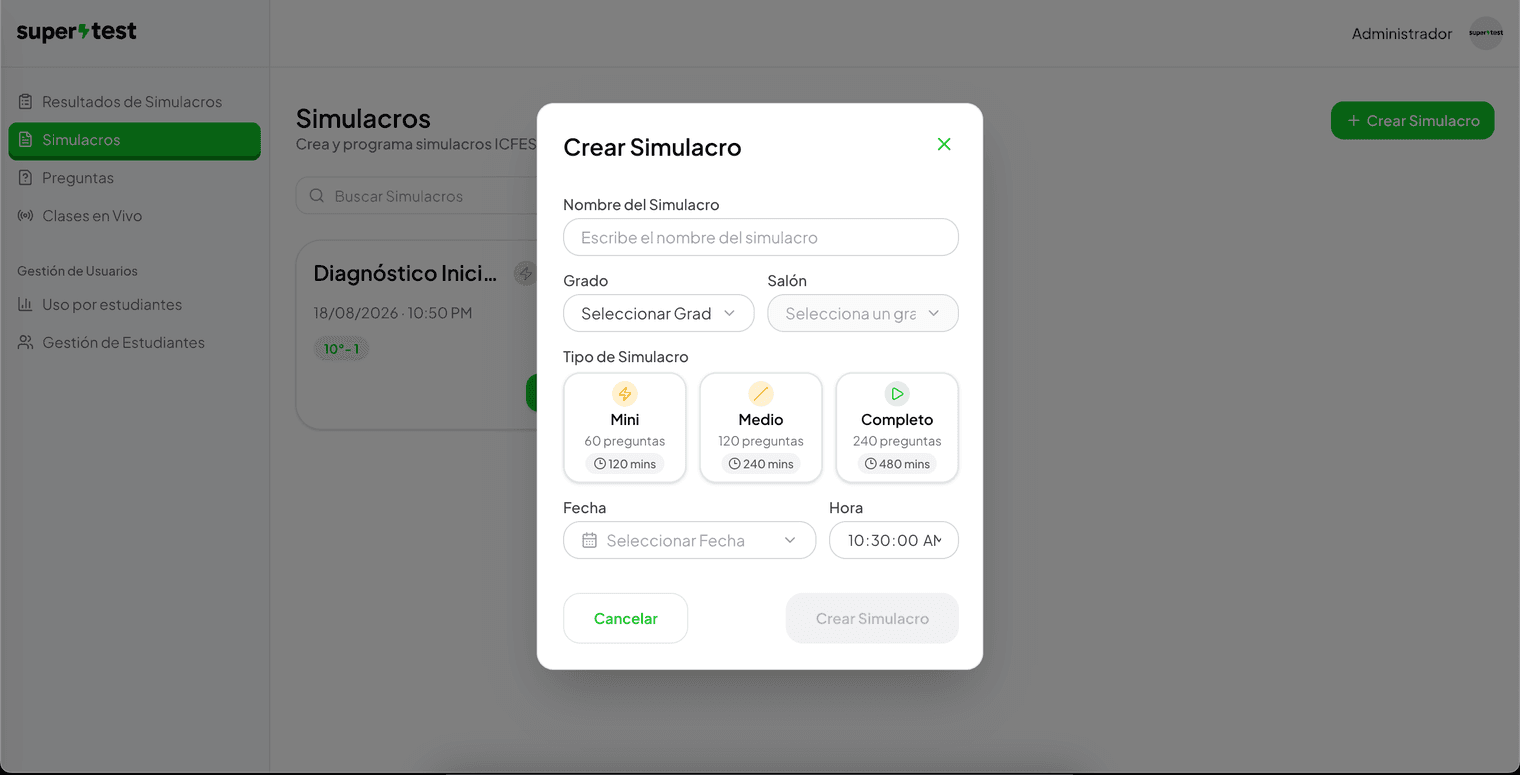
Presiona Crear Simulacro
El botón está arriba a la derecha.Ponle un nombre reconocible
El nombre es lo que verás en el listado y en los filtros de resultados durante todo el año. Algo como Diagnóstico inicial 11.º funciona mejor que Simulacro 1.Elige el grado y el salón
El salón se habilita cuando ya seleccionaste el grado. Un simulacro va dirigido a un curso; si quieres aplicarlo a todo el grado, crea uno por curso.Escoge el tipo de prueba
Mini, Medio o Completo, según la tabla de arriba.Fija fecha y hora
Es la fecha prevista de aplicación y sirve para ordenar el listado. La prueba no se abre sola a esa hora: el día de la aplicación tienes que presionar Comenzar.
Programar no es abrir
Es la confusión más común. Un simulacro programado queda en la lista, pero los estudiantes no lo ven hasta que alguien presiona Comenzar. Así el profesor controla el momento exacto en que arranca la prueba.
Qué puedes hacer con una tarjeta
Las acciones disponibles cambian según el estado del simulacro. Es intencional: una prueba que ya tiene respuestas no se puede modificar, porque los resultados dejarían de ser comparables.
| Estado | Acciones |
|---|---|
| Programado, sin respuestas | Editar, eliminar y Comenzar. |
| En curso | La tarjeta muestra el chip En curso con un cronómetro. Los estudiantes están respondiendo. |
| Con respuestas | Ver Resultados, que te lleva a Resultados de Simulacros con los filtros de ese curso ya aplicados. |
Antes de eliminar
Eliminar un simulacro borra su configuración y no se puede deshacer. Si ya tiene respuestas, no aparece la opción. Si dudas, edítalo en vez de borrarlo.