Qué es
Es el listado de todas las personas de la institución en la plataforma: estudiantes, profesores y administradores. Sirve para verificar quién quedó matriculado, en qué grado y curso, y sobre todo para responder la pregunta más frecuente del arranque: ¿por qué este estudiante todavía no puede entrar?
En el menú lateral el módulo se llama Gestión de Estudiantes y el título de la pantalla dice Gestión de Usuarios. Es la misma pantalla.
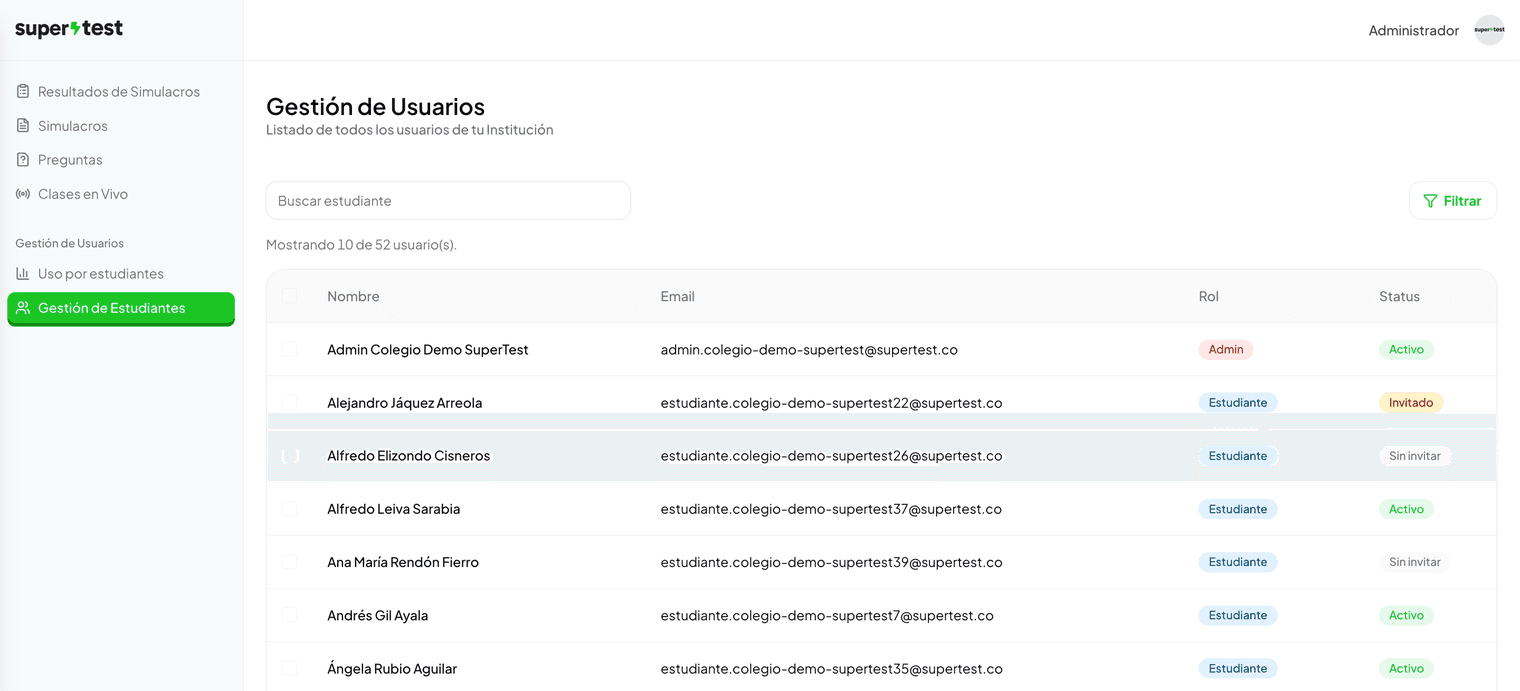
El colegio consulta, Supertest administra
Desde el panel, el colegio ve el listado y los filtros, pero no crea usuarios ni reenvía invitaciones: esas acciones las ejecuta nuestro equipo. Para dar de alta a un estudiante nuevo, cambiarlo de curso o reenviarle el correo, escríbenos y lo hacemos. Más contexto en Primeros pasos.
Los cuatro estados de un usuario
La columna de estado es la más útil de la tabla. Cuenta en qué punto del proceso de activación va cada persona:
| Estado | Qué pasó | Qué sigue |
|---|---|---|
| Sin invitar | Está matriculado pero todavía no le ha salido el correo. | Normal si el año lectivo aún no se ha activado. Si ya se activó, avísanos. |
| Invitado | El correo salió y está esperando respuesta. | El estudiante debe abrirlo y definir su contraseña. Revisar spam. |
| Contraseña definida | Ya creó su contraseña, pero aún no ha entrado. | Puede iniciar sesión cuando quiera. |
| Activo | Está usando la plataforma. | Nada. Es el estado esperado. |
Cuando filtras por institución, arriba de la tabla aparece además un resumen del tipo X de Y ya definieron su contraseña. Es la forma más rápida de medir cómo va la activación de un grado completo en la primera semana.
Buscar dentro del listado
Arriba hay un buscador por nombre y un botón Filtrar que abre el panel con todos los cortes disponibles: año lectivo, rol, grado, curso y estado. El contador al lado del botón te dice cuántos filtros tienes puestos, y Limpiar los quita todos.
El filtro de estado incluye la opción No activados, que reúne en una sola consulta a todos los que aún no han entrado. Es la lista para hacer seguimiento en las primeras semanas.
Qué significan los roles de la columna
| Rol | Qué acceso tiene |
|---|---|
| Estudiante | Acceso completo a la plataforma, porque el colegio tiene el plan contratado. |
| Prueba gratis | Acceso completo durante tres días, y luego pasa a Freemium. |
| Freemium | Acceso limitado: una actividad cada 24 horas. |
| Profesor | Entra al panel y ve los resultados de los simulacros. No entra a la aplicación de estudiantes. |
| Admin | Entra al panel con todos los módulos del colegio, incluida esta pantalla. |
Si un estudiante ve la plataforma limitada
Casi siempre es que quedó con rol Freemium o Prueba gratis en vez de Estudiante — por ejemplo, porque se registró por su cuenta antes de que el colegio cargara la lista. Revisa su fila en esta tabla y avísanos para corregirlo.