Qué es
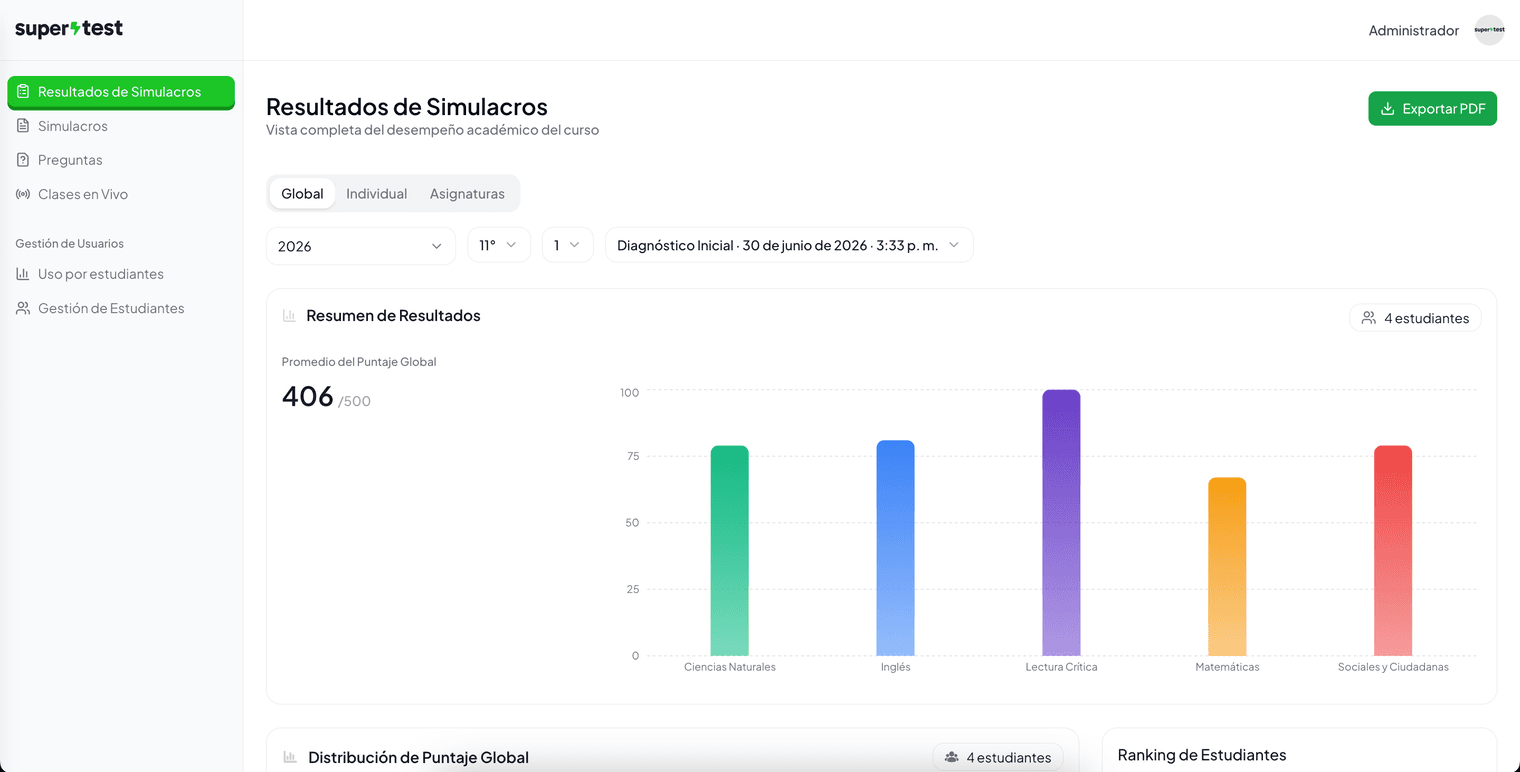
Es la pantalla principal del panel y la que más vas a usar. Reúne el desempeño de un curso en un simulacro y lo presenta en tres niveles de detalle: el grupo completo, cada estudiante y cada materia.
Es el único módulo que ven todos los perfiles, y es donde empieza cualquier conversación con un director de grupo o con un padre de familia.
Elegir qué quieres ver
Arriba hay una fila de filtros que se activan en cascada: cada uno habilita el siguiente. Mientras falte alguno, la pantalla se ve en gris con el mensaje Completa los filtros para ver los resultados. No es un error: es que todavía no sabe qué curso mostrarte.
| Filtro | Para qué sirve |
|---|---|
| Año lectivo | Filtra los resultados por periodo escolar. Con Todos los años ves el histórico completo. |
| Grados | El grado que quieres analizar. |
| Cursos | El salón dentro de ese grado. Se habilita cuando eliges grado. |
| Simulacro | La prueba puntual. Se habilita cuando eliges curso. |
Pestaña Global: cómo va el curso
Responde una sola pregunta: cómo está el grupo. Tiene cuatro bloques.
Promedio del Puntaje Global
El puntaje promedio del curso sobre 500, que es la escala de Saber 11. Es el número que se compara contra el resultado del año pasado y contra la meta del colegio.
Desempeño por materia
Una barra por cada materia evaluada. Sirve para ver de un vistazo cuál está jalando el promedio hacia abajo.
Distribución de Puntaje Global
Cuántos estudiantes cayeron en cada banda de desempeño. El promedio esconde los extremos; esta gráfica los muestra. Un curso con promedio 330 puede tener a la mitad del salón en Bajo, y eso cambia por completo lo que hay que hacer.
| Banda | Puntaje global |
|---|---|
| Muy Bajo | 0 a 199 |
| Bajo | 200 a 299 |
| Medio | 300 a 349 |
| Alto | 350 a 399 |
| Muy Alto | 400 a 500 |
Ranking de Estudiantes
El listado ordenado por puntaje, con buscador. Al hacer clic en un estudiante saltas directo a su detalle en la pestaña Individual.
Pestaña Individual: estudiante por estudiante
Muestra el Listado de Estudiantes con el puntaje global y el de cada materia, y se puede ordenar por cualquier columna. Es la vista para preparar una entrega de resultados o una reunión con acudientes.
Al abrir un estudiante encuentras:
- Su Puntaje Global con la banda de desempeño que le corresponde.
- Un gráfico de Estadísticas que compara sus materias entre sí y deja ver si está parejo o muy desbalanceado.
- Una tarjeta por materia, desglosada en clasificaciones con la ruta completa del ICFES: componente, afirmación y evidencia. Ahí está el detalle fino de qué supo y qué no.
Pestaña Asignaturas: qué reforzar
Es la pestaña que convierte el reporte en plan de clase. Eliges una materia y el panel reparte todos sus temas en tres columnas, según el porcentaje de acierto del grupo:
| Columna | Acierto del grupo | Qué hacer |
|---|---|---|
| Fortalezas del grupo | 75 % o más | Sostener. No gastar clase ahí. |
| Oportunidades de mejora | Entre 60 % y 75 % | Están cerca. Con un repaso corto suben de banda; es donde el esfuerzo rinde más. |
| Debilidades | Menos de 60 % | Requieren volver a enseñar el tema, no repasarlo. |
Al hacer clic en cualquier tema se abre el listado de estudiantes separado en tres grupos — Estudiantes en Nivel Alto, Estudiantes que Pueden Mejorar y Estudiantes En Riesgo — con el porcentaje de acierto de cada uno. Con eso armas grupos de refuerzo sin adivinar.
Del reporte a la clase
Copia el nombre de un tema de la columna de debilidades y búscalo en Preguntas: puedes armar una lista con esas preguntas y proyectarla en la siguiente clase.
Exportar el reporte en PDF
El botón Exportar PDF, arriba a la derecha, genera un documento con los resultados del curso para imprimir o enviar a rectoría.
Completa los filtros
El botón permanece inactivo hasta que hayas elegido grado, curso y simulacro. Si pasas el cursor por encima, te dice qué falta.Presiona Exportar PDF y espera
El reporte se arma en el servidor y puede tardar algo. Mientras tanto el botón muestra Generando PDF…: no cierres la pestaña.Descárgalo
Cuando termina, el archivo se descarga solo. Si te aparece un aviso de que el reporte expiró, vuelve a generarlo: el enlace de descarga tiene una vigencia corta a propósito, porque contiene datos de estudiantes.