Qué es el panel
admin.supertest.co es el panel de la institución. Ahí el colegio programa los simulacros, revisa los resultados de cada curso, consulta el banco de preguntas y hace seguimiento a cuánto están usando la plataforma sus estudiantes.
Es una plataforma distinta a la de los estudiantes: ellos entran a app.supertest.co o a la aplicación móvil, con su propio usuario. Un profesor no ve la plataforma desde adentro como la ve un estudiante, y un estudiante nunca puede entrar al panel: si lo intenta, la plataforma le muestra la pantalla Acceso Denegado.
Entrar por primera vez
No tienes que crear la cuenta. Supertest la crea con el correo que el colegio nos entregó y desde ahí sale la invitación.
Busca el correo de invitación
Llega desde Supertest e incluye un enlace para definir tu contraseña. Si no aparece en la bandeja de entrada, revisa spam o correo no deseado: es el motivo número uno por el que un profesor cree que no tiene cuenta.Define tu contraseña
El enlace te lleva a una pantalla para crearla. Es tuya y personal; no la compartas con los estudiantes ni con otros profesores.Entra a admin.supertest.co
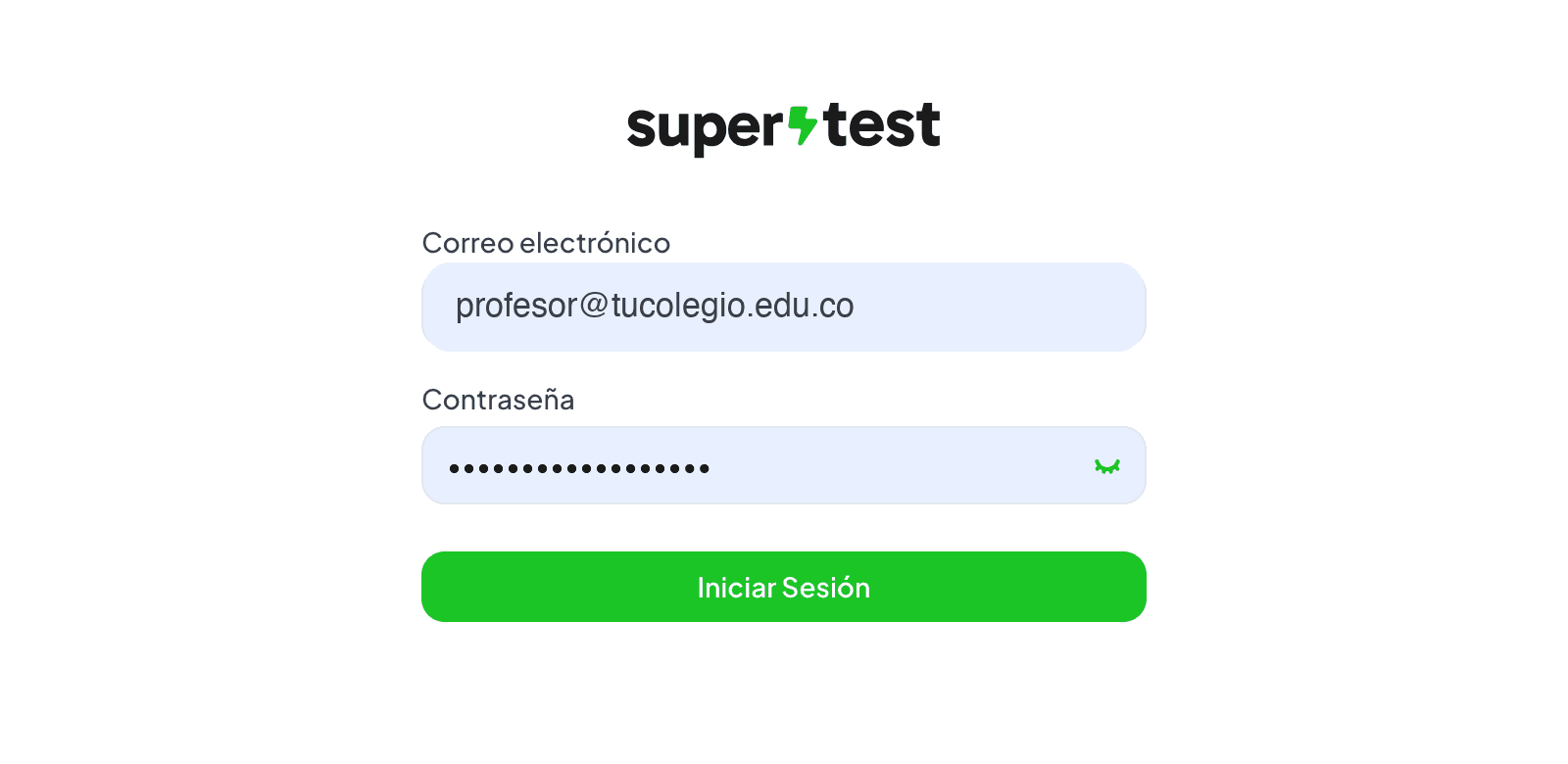
Escribe tu Correo electrónico y tu Contraseña y presiona Iniciar Sesión. Guarda la dirección en favoritos: es la misma todos los días.
Si no te llega la invitación
Escríbenos por WhatsApp con el nombre del colegio y el correo que debería tener la cuenta. Podemos reenviar la invitación desde nuestro lado; el colegio no necesita hacer nada técnico.
Qué prepara Supertest antes de que empieces
Para que el colegio pueda trabajar el primer día, nuestro equipo deja listas tres cosas. Ninguna la ejecuta el colegio desde el panel:
- El año lectivo. Es el periodo escolar dentro del cual quedan las matrículas y los resultados. Define si el colegio trabaja con calendario A (enero a diciembre) o calendario B (agosto a junio).
- La lista de estudiantes. Cargamos el listado completo con nombre, correo, grado y curso a partir del archivo que nos entrega el colegio. Cada estudiante queda matriculado en su grado y su curso.
- Las invitaciones. Cuando el año lectivo se activa, salen los correos para que los estudiantes definan su contraseña.
Por eso, en el módulo Gestión de Estudiantes el colegio consulta el listado y el estado de cada estudiante, pero no da de alta usuarios ni reenvía correos: esas acciones las hacemos nosotros.
Si un estudiante quedó por fuera
Llegan estudiantes nuevos durante el año y otros se retiran. Pásanos el cambio por WhatsApp o correo con nombre, correo, grado y curso, y lo matriculamos. No hace falta volver a mandar la lista completa.
El ciclo de trabajo de un periodo
Una vez la lista está cargada, el trabajo del colegio es siempre el mismo ciclo. Estos son los cinco movimientos, en orden:
Programa el simulacro
En Simulacros creas la prueba: le pones nombre, eliges el grado y el curso, escoges el tamaño (Mini, Medio o Completo) y fijas fecha y hora.Ábrelo el día de la prueba
Cuando llegue el momento, presiona Comenzar. A partir de ahí los estudiantes de ese curso ven el simulacro habilitado en su aplicación.Revisa los resultados
Cuando hay respuestas, la tarjeta del simulacro cambia a Ver Resultados y te lleva a Resultados de Simulacros con los filtros ya puestos.Trabaja los vacíos en clase
Del análisis por asignatura salen los temas más flojos del grupo. Con esos temas entras al banco de preguntas, armas una lista y la proyectas en la siguiente clase.Verifica que estén practicando
Entre simulacro y simulacro, Uso por estudiantes te dice quién está entrando a practicar y quién no. Es la señal temprana: un curso que no practica no mejora en el siguiente simulacro.
Qué ve cada perfil
El panel muestra distintos módulos según el perfil de cada persona. Si un compañero te dice que no ve una opción que tú sí ves, casi siempre es esto y no un error:
| Módulo | Administrador | Profesor |
|---|---|---|
| Resultados de Simulacros | Sí | Sí |
| Simulacros | Sí | No |
| Preguntas | Sí | No |
| Uso por estudiantes | Sí | No |
| Gestión de Estudiantes | Sí, solo lectura | No |
En la práctica, el coordinador académico del colegio entra con perfil de Administrador y es quien programa los simulacros; los demás profesores entran con perfil de Profesor y se concentran en leer los resultados de sus cursos. Si necesitas que un profesor pase a Administrador, escríbenos.
Arriba a la derecha, junto a tu foto de perfil, el panel muestra el nombre de tu institución o tu perfil. Ahí mismo está Cerrar sesión.
Cuatro palabras que conviene tener claras
El panel usa el vocabulario oficial del ICFES. Estas cuatro aparecen en casi todas las pantallas:
- Grado y curso: el grado es 10.º u 11.º; el curso es el salón dentro de ese grado. En algunas pantallas el curso aparece con el nombre salón: es lo mismo.
- Materia o asignatura: las áreas evaluadas, como Lectura Crítica o Matemáticas.
- Componente y competencia: los dos formas en que el ICFES divide cada materia. Una agrupa por contenido y el otro por la habilidad que se evalúa.
- Clasificación: el tema puntual que mide un grupo de preguntas. Es el nivel más fino del reporte y es donde se ve qué hay que reforzar.
El glosario desarrolla estos términos y agrega el resto.