Cómo empezar una sesión
La práctica es lo que haces por tu cuenta, cuando quieras y las veces que quieras. No la programa el colegio y no cuenta como nota: es entrenamiento.
Entra a la asignatura
Desde Aprender, toca la tarjeta de la materia que quieres trabajar.Abre la sesión de práctica
Presiona Iniciar en la tarjeta Sesión de práctica.Elige el tamaño y arranca
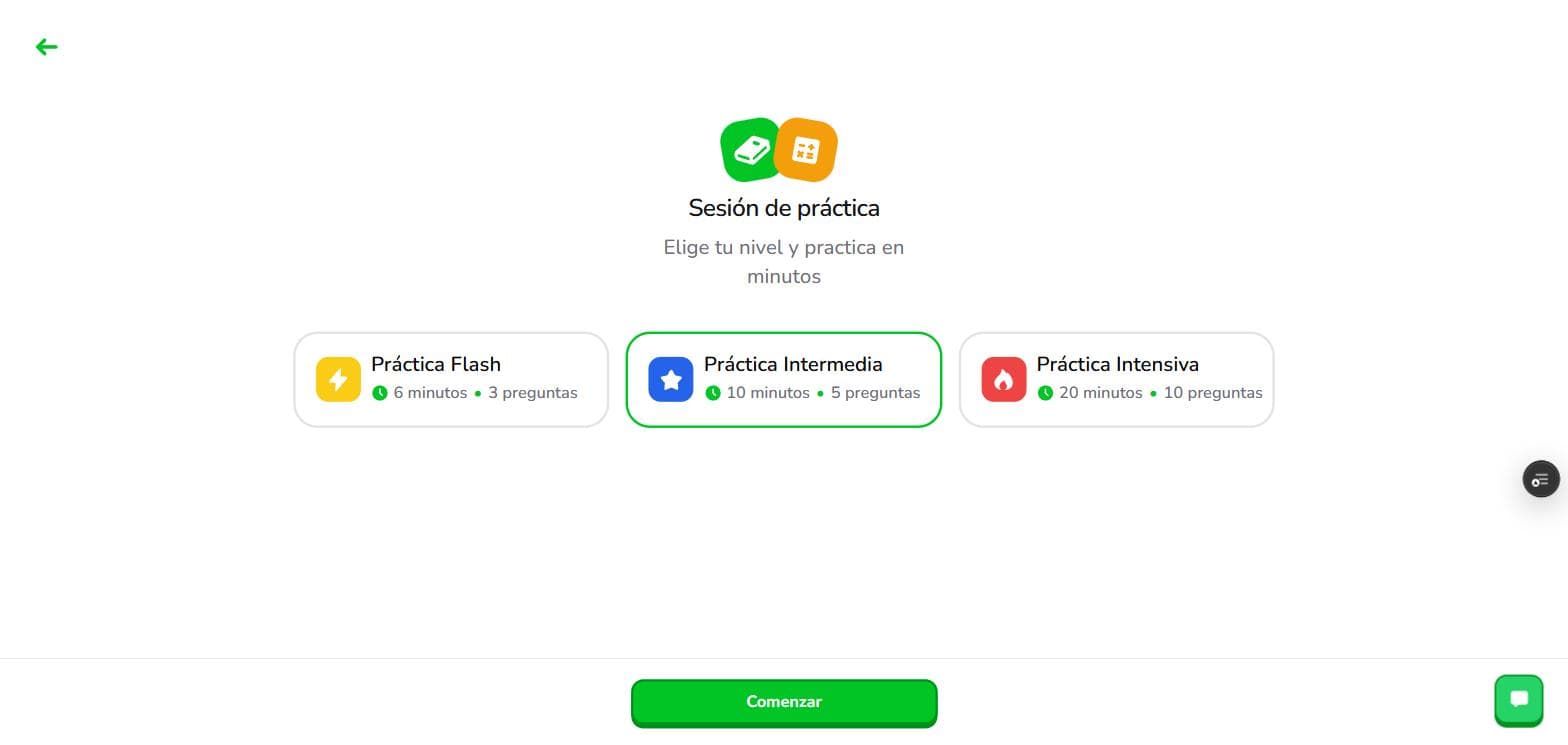
Se abre Elige tu nivel y practica en minutos, con Flash, Intermedia e Intensiva. Viene marcada la Intermedia, que es el término medio. Presiona Comenzar.
Los tres tamaños
Cambian cuántas preguntas responde y cuánto te va a tomar. No cambian la dificultad: en las tres la plataforma escoge preguntas del mismo banco.
| Tamaño | Preguntas | Duración | Cuándo usarlo |
|---|---|---|---|
| Flash | 3 | 6 minutos | Un recreo, la fila del transporte, no romper la racha. |
| Intermedia | 5 | 10 minutos | El ritmo del día a día. Es la que viene marcada. |
| Intensiva | 10 | 20 minutos | Cuando te vas a sentar en serio con una materia que te cuesta. |
Comunicación Escrita solo tiene Flash
En las asignaturas donde se escribe una respuesta abierta en vez de marcar una opción, el único tamaño disponible es Flash. Es a propósito: escribir y recibir retroalimentación toma mucho más que marcar, y una sesión de diez preguntas abiertas no la termina nadie.
Practicar una temática puntual
Dentro de la asignatura, además de la sesión general, está la lista Examen por tema: los temas concretos de esa materia —en Matemáticas, por ejemplo, Álgebra y Cálculo, Estadística y Geometría—, cada uno con su propio botón de play. La sesión se arma solo con preguntas de ese tema.
Es la forma correcta de atacar una debilidad concreta. Si Mi perfil te muestra una competencia baja, o Entiende la prueba te aclaró qué evalúa esa competencia, la temática es donde la entrenas. Practicar la asignatura completa te reparte las preguntas entre todos los temas, incluidos los que ya dominas.
Mientras respondes
Las preguntas salen de a una, con su número arriba para que sepas cuánto llevas. Respondes y avanzas hasta terminar.
Si cierras la pestaña o se te va el internet a mitad de sesión, la plataforma recuerda dónde ibas: al volver a la asignatura retomas esa sesión en vez de perder lo respondido.
Resultados y revisión
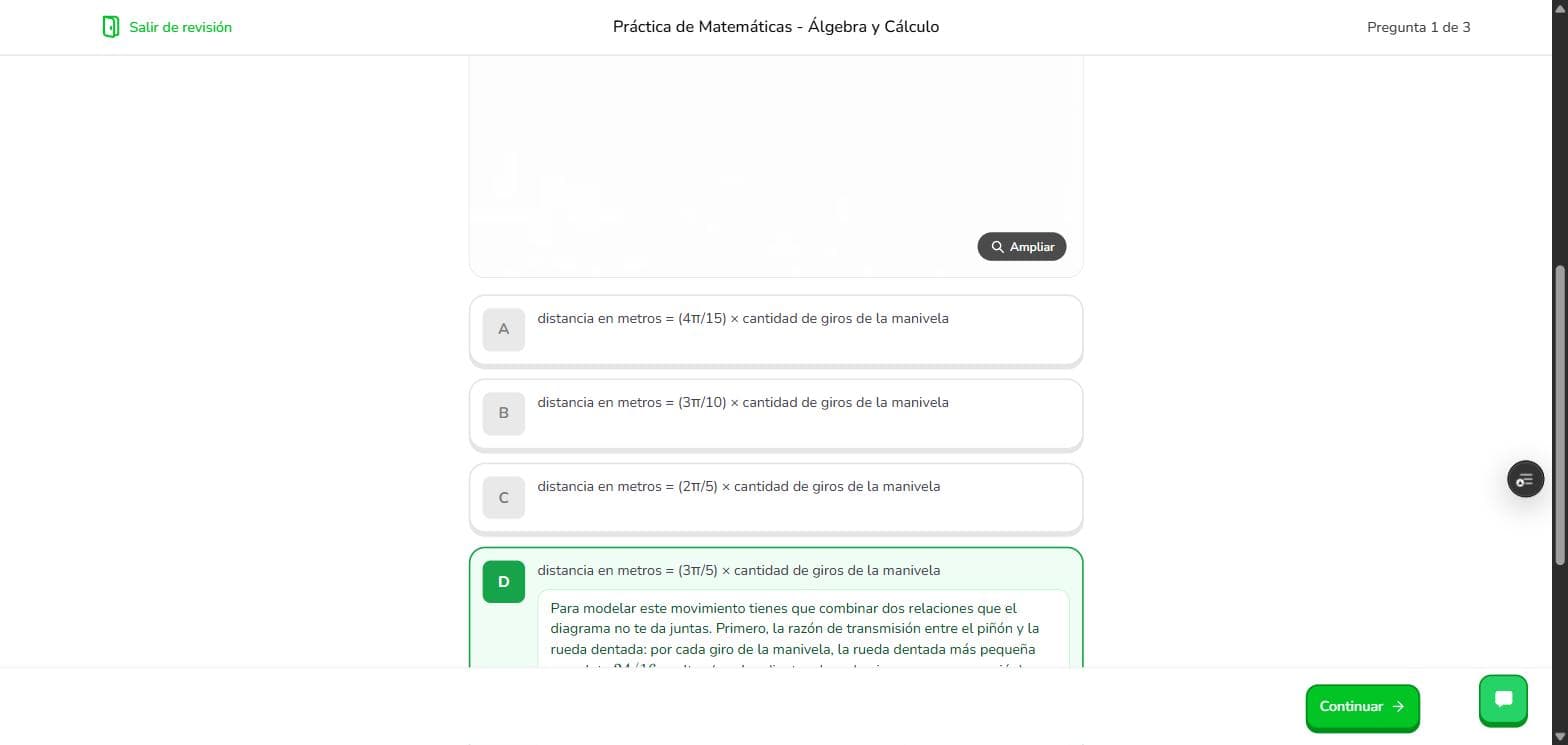
Al terminar sale la pantalla de resultados con cómo te fue en esa sesión. De ahí puedes pasar a la revisión, que es la parte que de verdad enseña: recorre las preguntas una por una —arriba te dice en cuál vas, Pregunta 1 de 3— y en cada una marca en verde la respuesta correcta y despliega la explicación de por qué lo es.
La revisión es la mitad del ejercicio
Responder sin revisar deja el error intacto: la próxima vez que aparezca una pregunta de ese tipo vas a caer igual. Revisa al menos las que fallaste, incluso si es rápido.
Las sesiones terminadas quedan en el Historial de práctica de la asignatura, cada una con su fecha y su resultado —2/3, 0/5— y un enlace Ver Respuestas que reabre la revisión. Puedes volver a ella cuando quieras: sirve para repasar antes de un simulacro sin tener que responder de nuevo.